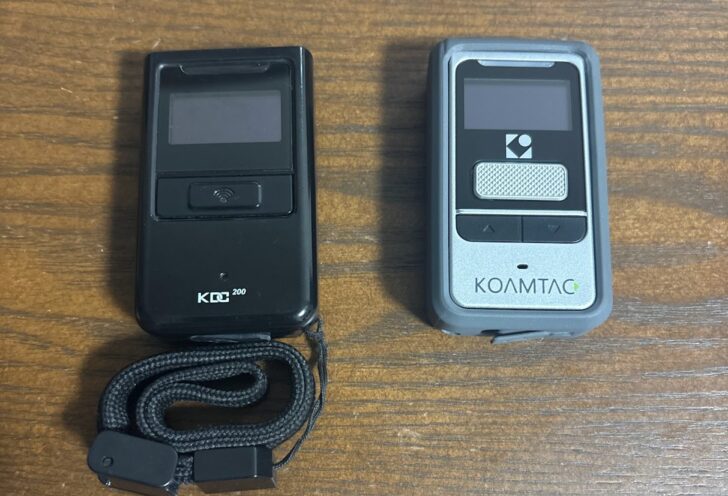
ここではKDC200iMを使っていた私が後継機種であるKDC80Lに変えた経緯、そして苦戦したセッティングなどについてお話ししていきます!
KDC200iMからKDC80Lへ
店舗せどらー御用達アイテムといえばバーコードリーダーKDC200iM!
バッテリーを交換したり、しながら使ってきましたが、ビームが不安定になりなかなかスキャンしにくくなってきて、そろそろお役御免かなと。
なんですがKDC200iM、すでに販売終了となってしまっていて、今から手に入れるにはデッドストックもしくは中古品しかないんですよね。
交換バッテリー、純正品は高いのでこちらがおすすめ↓
実際デッドストック品なんてほぼ市場に出回ることはないので実質中古品しかほぼ手に入らないという状態…。
新たにバーコードリーダーを購入するにあたって
「中古品は耐久性に不安があるのでちょっと避けたいな」
と思い、目をつけたのがKDC200の後継機種であるKDC80だったのです。
KDC80Lを購入!その経緯
KDC80の存在を知り、ネットで調べてみるとKDC80には「L」と「D」の2種類あるのだそう…。
「その2つ一体何が違うんだろう?」
はい、そんな時はAIに聞くのがイチバン!ってことで聞いてみたところ、
その違いは搭載されているバーコードのスキャン方式だそうで、「L」はレーザー方式、「D」はCCD方式だそう。
そして
スマートフォンやPCの画面上にあるバーコードを読み取る予定がある場合👉 液晶画面に対応している KDC80D (CCDモデル) がおすすめです。
紙に印刷されたバーコードのみを読み、少し離れた位置からでもサクサク快適にスキャンしたい場合👉 照射光が見やすく狙いやすい KDC80L (レーザーモデル) がおすすめです。
なんですって。
実際、KDC200iMはレーザー方式なのでKDC80もレーザーモデルを購入することにしました。
AmazonをみるとKDC80Lの出品者が2つあって、一つは日本語設定ガイド&1年間の修理保証付き付きのものが44000円ほど、一方商品のみで2万円台のもの。
2万円の価格差はまさしく”安心”、しかしケチな私は結局安い方を選択したのでした。
「自分でなんとかしよう!」
そう思い私は↓を買ったのです。
KDC80Lがやってきた
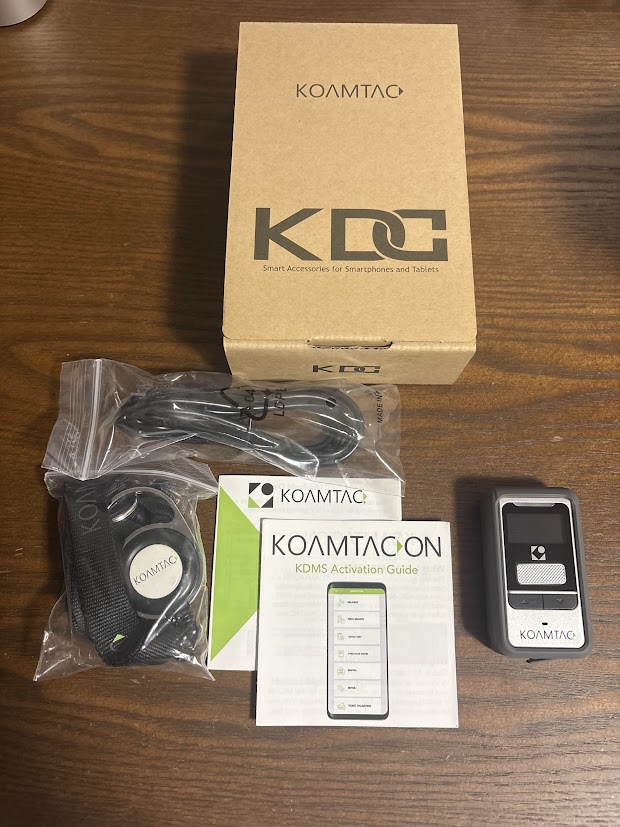
きました!
本体とケース(写真では装着済み)ネックストラップ、USB AtoCケーブル、取り説が入っていました。
↑写真の取り説をみると…
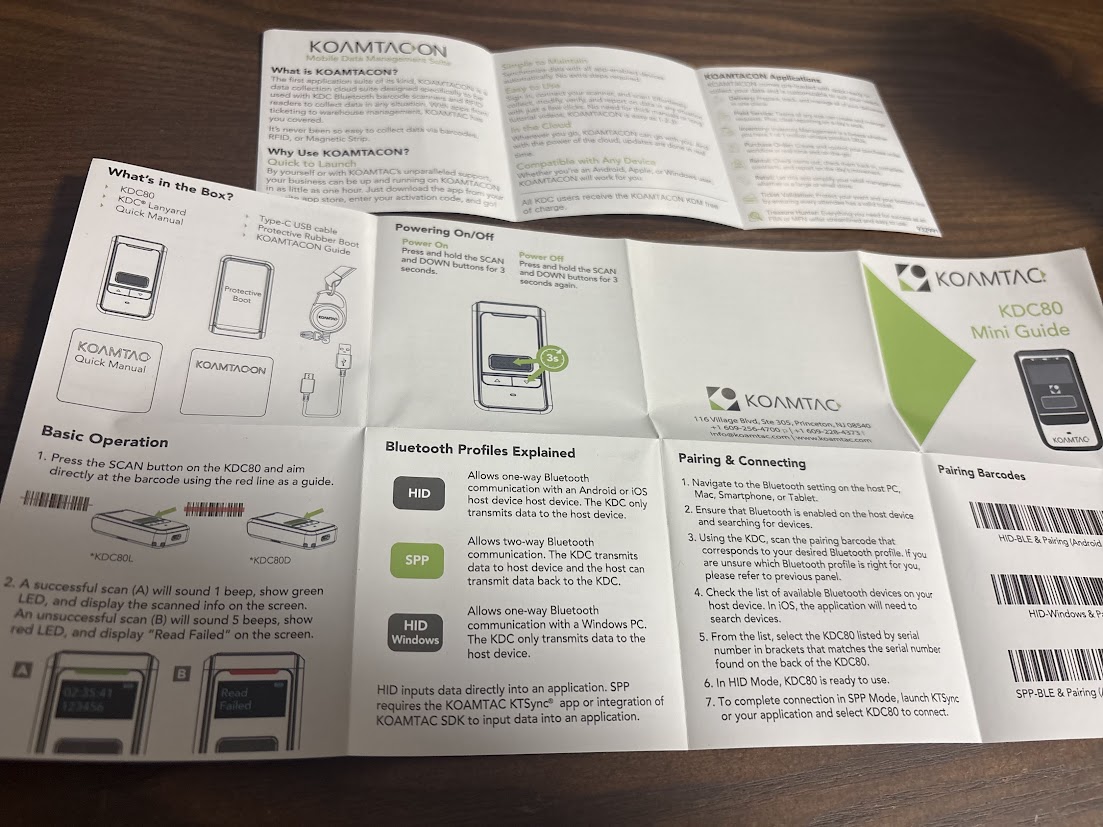
ALL英語!!!
ネット上に日本語のクイックガイドはあったのですが、せどらーのセッティングや使用レポがなかったので自分でやってみることに。
KDC80Lのセッティングに苦戦
あ、私のスマホはAndroid。
機種によっては同じようにできない可能性もあるので、そこは頑張ってみてください!!!
まずはスマホにペアリング設定
スマホのBluetoothを開き、KDCを登録しておきます。
トップメニュー
→BT Service
→Pairing
するとスマホのBluetoothのところにKDC80Lが出てくるので登録します。
日本語表示に
トップメニュー
→Systems Config
→Language
→Japanese
→Save & Exit
これで日本語表示になりました。
音を消す
このKDC、そのままだと何かするたびに”ピッピッ”という音が結構うるさいんですよね。
音量を下げることもできますが、音は必要ないので消してしまいます。
トップメニュー
→システム設定
→ビープ設定
→ビープ音
→無効
→保存&終了
データを保存しない
KDCには読み込んだデータを本体に保存する機能がありるのですが、せどらーはそのままスマホにデータを送って処理しますよね。
ってことでデータは保存しない設定にしました。
トップメニュー
→データ処理設定
→送信と保存
→送信のみ
→保存&終了
接続機器を選択する
ここが人によって違うかもしれないポイント。
私、KDC200iMではSPP接続しAndroidスマホにはアプリのKTSyncを介して接続して使っていました。
なのでKDC80Lも同じように接続しようとしたのですが、うまくいかない(汗
ここでかなり困りましたが、なんとか解決しました。
解決方法→SPP接続ではなくHID接続でスマホと接続する!
トップメニュー
→Bluetooth設定
→接続機器
→:HID
→保存&終了
HID接続に変えてアプリのKTSyncを介さずスマホと繋げたら、スキャンしたデータも無事転送され表示されました。
その他のおまかせ設定
そのほか、人によってはスリープタイムを短く設定したり、画面表示の明るさを調節したりしてバッテリーをより節約するようにする方もいるかも?
これはもう日本語化して設定しやすくなったのであえて説明は要りませんね!
KDC80L設定まとめ
KDC200iMとKDC80L、後継機種とはいえ全て同じようにはいかないんですね。
ちょっぴり苦戦しましたが結果的に同じように使えることが出来るようになってよかったです。
ちなみにKDC80Lに変えてスキャンのスピード、バッテリーの持ちが向上しほんのわずかですが作業の効率的が上がりました。
限界を迎えたKDC200iMをKDC80Lに変える方のお役に立てたら幸いです、では!